

Mục lục bài viết
- Kẹt ở bước nào Không tín hiệu, dừng ở logo hay chỉ có con trỏ chuột: mỗi trường hợp xử lý khác nhau
- Dây và RAM trước Máy bàn không lên hình phần lớn do cắm nhầm cổng, lỏng dây hoặc RAM bẩn
- Chỉ có con trỏ chuột Thường là lỗi Windows, dữ liệu vẫn còn nguyên
Máy tính không lên màn hình desktop — bật máy thấy đèn sáng, quạt quay nhưng không vào được màn hình chính của Windows — có 3 trường hợp: màn hình không nhận tín hiệu, máy dừng ở logo không vào Windows, hoặc vào Windows nhưng chỉ có màn hình đen và con trỏ chuột. Xác định đúng trường hợp giúp bạn sửa đúng chỗ thay vì tháo lắp lung tung. Cách làm dưới đây áp dụng cho cả máy tính bàn và laptop.
1. Máy bạn thuộc trường hợp nào?
| Bạn thấy gì | Trường hợp | Nguyên nhân hay gặp |
|---|---|---|
| Màn hình đen, báo “No Signal” hoặc tự tắt, không thấy logo hãng | 1. Không có tín hiệu | Dây màn hình, cắm nhầm cổng, RAM, card hình, mainboard |
| Hiện logo hãng hoặc vòng xoay rồi đứng yên, hoặc báo “Automatic Repair” | 2. Không vào được Windows | Lỗi Windows, cập nhật hỏng, ổ cứng |
| Vào Windows nhưng màn hình đen, chỉ có con trỏ chuột | 3. Windows không hiện desktop | Explorer bị lỗi, driver màn hình, đang xuất hình ra màn khác, virus |
Máy không có đèn, quạt không quay là lỗi khác — xem laptop không lên nguồn.
2. Trường hợp 1: Màn hình không có tín hiệu
- Kiểm tra màn hình: đèn màn hình sáng, chọn đúng cổng đầu vào (Input/Source) trong menu của màn hình.
- Cắm đúng cổng: máy bàn có card hình rời thì cắm dây vào cổng của card (dãy cổng nằm ngang phía dưới), không cắm vào cổng của mainboard.
- Thay dây: thử một dây HDMI hoặc DisplayPort khác, cắm lại chặt cả hai đầu.
- Xả điện: tắt máy, rút dây nguồn, giữ nút nguồn 15 giây rồi cắm lại.
- Vệ sinh RAM: khi đã rút điện, tháo thanh RAM, lau chân đồng bằng gôm tẩy rồi cắm lại chặt; máy có hai thanh thì thử từng thanh.
- Nghe tiếng bíp: máy kêu tít tít theo nhịp khi bật là mainboard đang báo lỗi RAM hoặc card hình — ghi lại nhịp bíp để báo kỹ thuật viên.
- Với laptop: cắm màn hình ngoài; màn ngoài lên hình thì lỗi ở màn hình hoặc cáp màn hình laptop.
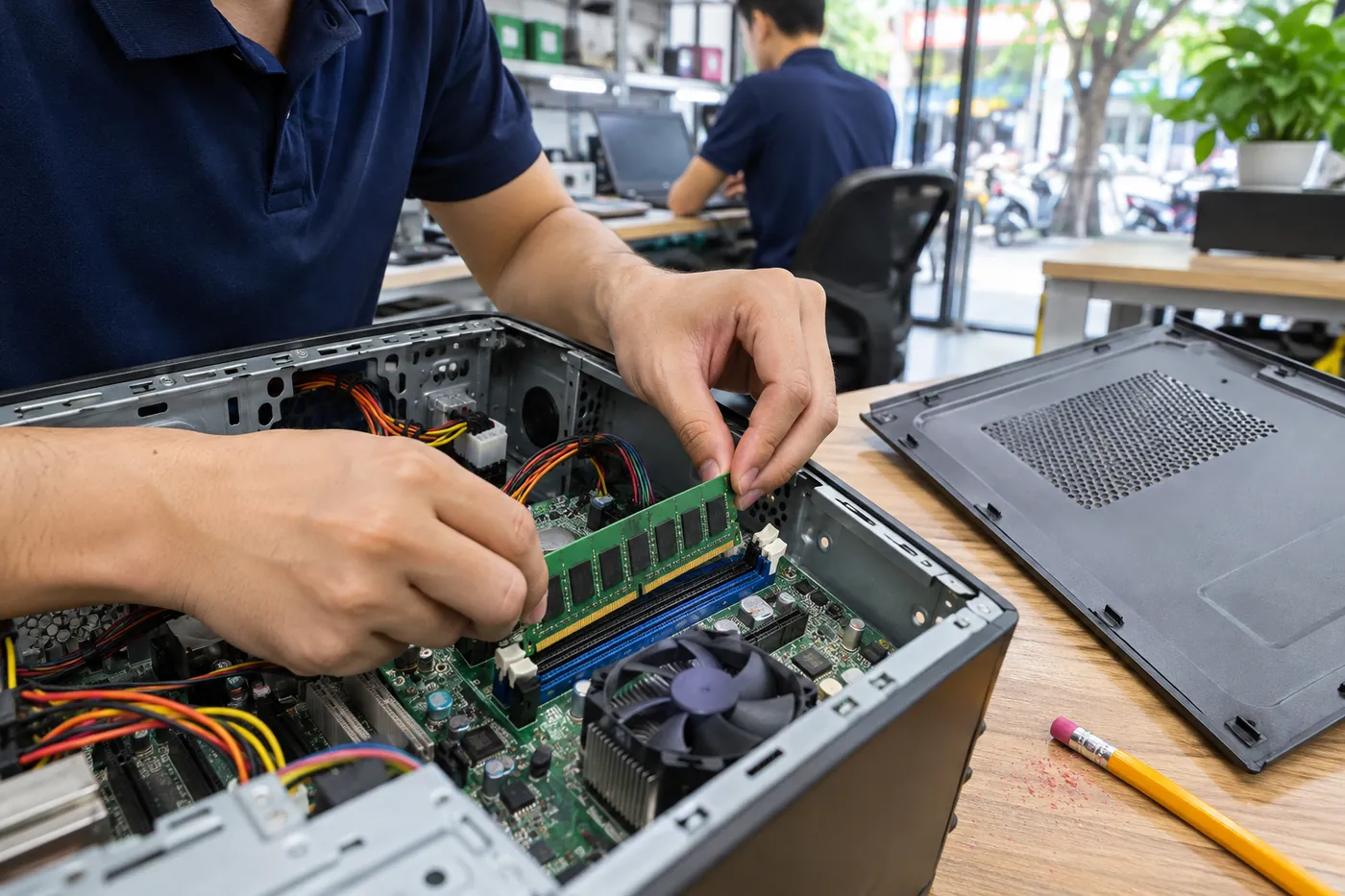
Đã thử hết mà vẫn không lên hình, lỗi thường nằm ở card đồ hoạ, RAM hoặc mainboard — cần kiểm tra bằng thiết bị đo.
3. Trường hợp 2: Dừng ở logo, không vào được Windows
- Để máy chạy “Automatic Repair” tự sửa một lần; nếu quay lại đúng màn hình đó, chọn Troubleshoot → Advanced options → Startup Repair.
- Lỗi xuất hiện sau khi cập nhật: vào Advanced options → Uninstall Updates để gỡ bản cập nhật gần nhất.
- Không vào được màn hình sửa lỗi: bật máy, đợi logo hiện thì giữ nút nguồn tắt đi, làm 3 lần liên tiếp để Windows tự mở môi trường sửa lỗi.
- Máy báo không tìm thấy ổ khởi động (boot device): lỗi ổ cứng hoặc lỏng cáp ổ cứng, cần kiểm tra phần cứng trước khi cài lại Windows.
Cài lại Windows là bước cuối, làm sau khi đã sao lưu dữ liệu — xem cài đặt Windows.
4. Trường hợp 3: Màn hình đen, chỉ có con trỏ chuột
- Bấm Windows + Ctrl + Shift + B để khởi động lại driver màn hình (màn hình chớp một cái).
- Bấm Windows + P, chọn “PC screen only” — máy có thể đang xuất hình ra một màn hình khác.
- Bấm Ctrl + Alt + Delete → Task Manager → File → Run new task, gõ explorer.exe rồi Enter để mở lại desktop.
- Vẫn đen: khởi động vào Safe Mode, gỡ driver màn hình hoặc phần mềm vừa cài, quét virus.
5. Chi phí sửa tham khảo
| Hạng mục | Giá khởi điểm |
|---|---|
| Kiểm tra, báo lỗi | Miễn phí |
| Cài Windows, hệ điều hành | Từ 150.000đ |
| Sửa RAM, khe RAM | Từ 100.000đ |
| Sửa card đồ hoạ (VGA) | Từ 350.000đ |
| Sửa mainboard máy tính | Từ 250.000đ |
| Sửa màn hình máy tính | Từ 350.000đ |
Câu hỏi thường gặp
Máy tính không lên màn hình có mất dữ liệu không?
Không, trừ khi ổ cứng hỏng. Ở cả 3 trường hợp, dữ liệu vẫn nằm trên ổ cứng; chỉ cần sao lưu trước nếu phải cài lại Windows.
Máy kêu tít tít, không lên màn hình là lỗi gì?
Là mainboard đang báo lỗi phần cứng bằng tiếng bíp, hay gặp nhất là RAM hoặc card hình. Quy ước số tiếng bíp khác nhau giữa các hãng mainboard, nên ghi lại nhịp bíp để tra đúng hãng.
Màn hình báo No Signal là hỏng màn hình à?
Thường không. “No Signal” nghĩa là màn hình vẫn hoạt động nhưng không nhận được hình từ máy — lỗi hay nằm ở dây, cổng cắm, RAM hoặc card hình. Cắm màn hình sang máy khác để chắc chắn.
Thử hết vẫn không lên hình? Mang máy tới để được kiểm tra miễn phí, hoặc gọi 0937 374 844 để được hướng dẫn qua điện thoại.